Wikipedia offline auf Raspberry Pi: Deine Wissensdatenbank für den Ernstfall
Stell dir vor: Stromausfall seit drei Tagen. Das Internet ist tot. Dein Kind hat hohes Fieber und du bist unsicher, ob es Scharlach oder nur eine Erkältung ist. Oder deine Wasserpumpe gibt den Geist auf und du brauchst dringend Informationen zur Reparatur. In solchen Momenten wird dir bewusst, wie abhängig wir von ständig verfügbarem Internet geworden sind.
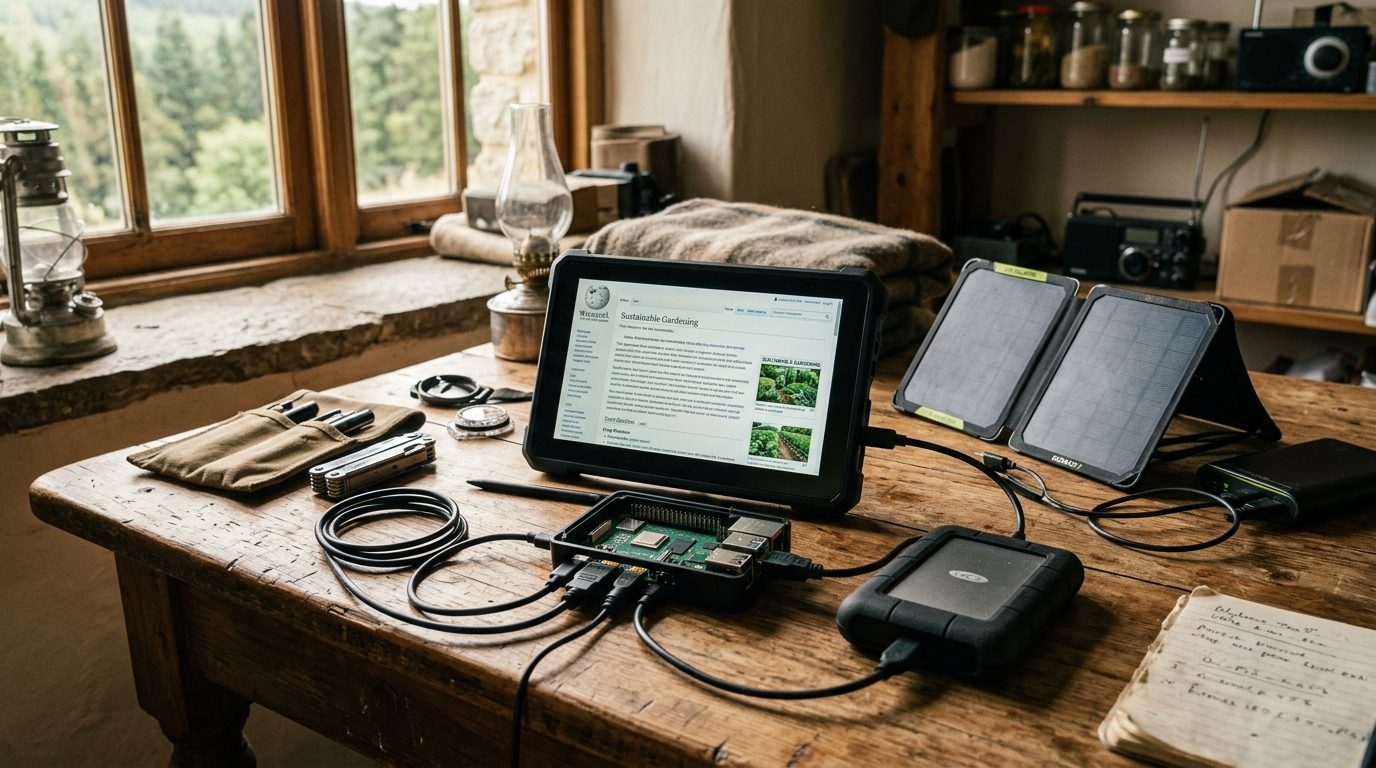
Die Lösung? Eine komplette Offline-Kopie der deutschsprachigen Wikipedia auf einem Raspberry Pi. Klingt nach Science-Fiction, ist aber mit wenigen Handgriffen umsetzbar. In diesem Artikel zeige ich dir Schritt für Schritt, wie du dir eine autarke Wissensdatenbank aufbaust, die auch bei Blackout, Internetausfall oder anderen Krisenszenarien funktioniert. Du brauchst keine Programmierkenntnisse – nur etwas Zeit und die richtige Hardware.
Warum Wikipedia offline speichern Sinn macht
Wikipedia ist mit über 2,8 Millionen deutschsprachigen Artikeln (Stand August 2026) eine der umfassendsten Wissenssammlungen der Menschheit. Von medizinischen Grundlagen über Reparaturanleitungen bis hin zu Survival-Techniken – hier findest du Informationen, die im Ernstfall Leben retten können.
Konkrete Anwendungsfälle für Prepper:
- Medizinische Erstversorgung und Symptom-Diagnose ohne Arzt
- Reparaturanleitungen für Werkzeuge, Maschinen und Elektronik
- Pflanzenkunde: essbare Wildpflanzen, Giftpflanzen erkennen
- Handwerkstechniken: Holzbearbeitung, Metallverarbeitung, Textilherstellung
- Konservierungsmethoden für Lebensmittel
- Chemische und physikalische Grundlagen für DIY-Projekte
- Historisches Wissen über Krisenzeiten und Überlebensstrategien
 KI-generiert
Hardware-Anforderungen: Was du brauchst
Grundausstattung
Für eine funktionierende Offline-Wikipedia benötigst du folgende Komponenten:
| Komponente | Empfehlung | Ungefähre Kosten |
|---|---|---|
| Raspberry Pi | Pi 4 mit 4 GB RAM (oder Pi 5) | 60-80 € |
| Speichermedium | microSD-Karte 32 GB (System) | 10-15 € |
| Externe Festplatte | USB 3.0 HDD/SSD mit 128+ GB | 30-60 € |
| Netzteil | Offizielles Pi-Netzteil 5V/3A | 10-15 € |
| Gehäuse | Mit Lüftung oder passiver Kühlung | 10-20 € |
| Optional: Display | 7-Zoll-Touchscreen oder HDMI-Monitor | 60-150 € |
Warum ein Raspberry Pi 4 oder neuer?
Der Pi 4 bietet USB 3.0-Anschlüsse, die deutlich schnellere Zugriffszeiten auf die externe Festplatte ermöglichen. Mit 4 GB RAM läuft der Kiwix-Server flüssig, auch wenn mehrere Personen gleichzeitig darauf zugreifen. Ältere Modelle wie der Pi 3 funktionieren zwar auch, sind aber merklich langsamer.
Speicherbedarf-Kalkulation
Die Größe der Wikipedia-Dateien variiert je nachdem, welche Inhalte du herunterlädst:
- Wikipedia DE (nur Text, ohne Bilder): ca. 8-10 GB
- Wikipedia DE (mit Bildern, reduzierte Auflösung): ca. 35-40 GB
- Wikipedia DE (mit Bildern, volle Auflösung): ca. 90-100 GB
- Zusätzliche Wikis (Wiktionary, Wikivoyage, etc.): je 2-15 GB
Schritt-für-Schritt-Anleitung: Raspberry Pi einrichten
Schritt 1: Raspberry Pi OS installieren
- Lade den Raspberry Pi Imager von der offiziellen Website herunter
- Stecke die microSD-Karte in deinen Computer
- Öffne den Imager und wähle:
- OS: Raspberry Pi OS (64-bit) – empfohlen für Pi 4/5
- Speicher: Deine microSD-Karte
- Klicke auf das Zahnrad-Symbol für erweiterte Optionen:
- Hostname festlegen (z.B. "wiki-pi")
- SSH aktivieren (für Fernzugriff)
- WLAN-Zugangsdaten eingeben (falls gewünscht)
- Benutzername und Passwort festlegen
- Schreibe das Image auf die Karte (dauert 5-10 Minuten)
Schritt 2: Ersten Start und Updates
- Stecke die microSD-Karte in den Raspberry Pi
- Schließe Tastatur, Maus und Monitor an (oder verbinde per SSH)
- Verbinde das Netzteil – der Pi startet automatisch
- Nach dem ersten Start öffne das Terminal und führe aus:
sudo apt update
sudo apt upgrade -y
Dies kann 15-30 Minuten dauern, je nach Internetverbindung.
Schritt 3: Externe Festplatte vorbereiten
- Schließe die externe Festplatte an einen USB 3.0-Port an (blau markiert)
- Formatiere die Festplatte mit ext4 (Linux-Dateisystem):
sudo fdisk -l  # Festplatte identifizieren (meist /dev/sda)
sudo mkfs.ext4 /dev/sda1  # Formatieren
- Erstelle einen Mountpoint und binde die Festplatte ein:
sudo mkdir /mnt/wikidaten
sudo mount /dev/sda1 /mnt/wikidaten
- Für automatisches Einbinden beim Start editiere
/etc/fstab:
sudo nano /etc/fstab
Füge diese Zeile hinzu:
/dev/sda1 /mnt/wikidaten ext4 defaults 0 2

Kiwix installieren und Wikipedia herunterladen
Kiwix ist die Software, die Wikipedia-Inhalte im ZIM-Format speichert und über einen lokalen Webserver bereitstellt. Das Geniale: Du greifst über jeden Browser im Netzwerk darauf zu – vom Laptop, Tablet oder Smartphone.
Kiwix-Server installieren
sudo apt install kiwix-tools -y
Falls die Version in den Repositories veraltet ist, lade die neueste Version direkt von kiwix.org:
wget https://download.kiwix.org/release/kiwix-tools/kiwix-tools_linux-armhf.tar.gz
tar -xzf kiwix-tools_linux-armhf.tar.gz
sudo mv kiwix-tools*/kiwix-serve /usr/local/bin/
Wikipedia-Dateien herunterladen
Besuche library.kiwix.org auf deinem Computer (nicht auf dem Pi – das geht schneller). Hier findest du alle verfügbaren ZIM-Dateien:
Empfohlene Downloads für deutsche Prepper:
- Wikipedia DE (mit Bildern) – ca. 90 GB
- Wiktionary DE – Wörterbuch, ca. 3 GB
- Wikivoyage DE – Reiseführer, ca. 2 GB
- WikiHow – Praktische Anleitungen, ca. 8 GB (englisch, aber sehr nützlich)
Lade die Dateien auf deinen Computer herunter und übertrage sie dann auf die externe Festplatte des Pi:
scp wikipedia_de_all_maxi_2026-08.zim pi@wiki-pi.local:/mnt/wikidaten/
Oder nutze einen USB-Stick als Zwischenspeicher, wenn dein Netzwerk langsam ist.
 KI-generiert
Kiwix-Server starten und konfigurieren
Manueller Start zum Testen
kiwix-serve --port=8080 /mnt/wikidaten/*.zim
Öffne nun einen Browser auf einem beliebigen Gerät im Netzwerk und gib ein:
http://wiki-pi.local:8080
Du solltest jetzt die Kiwix-Startseite mit allen verfügbaren Wikis sehen.
Automatischer Start beim Booten
Damit der Server auch nach einem Neustart automatisch läuft, erstelle einen Systemd-Service:
sudo nano /etc/systemd/system/kiwix.service
Füge folgenden Inhalt ein:
[Unit]
Description=Kiwix Server
After=network.target

[Service]
Type=simple
User=pi
ExecStart=/usr/local/bin/kiwix-serve --port=8080 /mnt/wikidaten/*.zim
Restart=always

[Install]
WantedBy=multi-user.target
Aktiviere und starte den Service:
sudo systemctl enable kiwix.service
sudo systemctl start kiwix.service
Prüfe den Status:
sudo systemctl status kiwix.service
Stromversorgung via Solar: Autarkie auch bei Blackout
Ein Raspberry Pi verbraucht je nach Modell und Auslastung zwischen 3 und 8 Watt. Das macht ihn ideal für solarbetriebene Systeme. Ähnlich wie bei einem Balkonkraftwerk im Winter musst du auch hier die Dimensionierung an die Jahreszeit anpassen.
Minimale Solar-Ausstattung
| Komponente | Spezifikation | Kosten |
|---|---|---|
| Solarpanel | 50-100 Watt, 12V | 50-100 € |
| Laderegler | MPPT, 10A | 30-50 € |
| Batterie | 12V, 50-100 Ah (LiFePO4 empfohlen) | 150-300 € |
| DC-DC-Wandler | 12V auf 5V/3A (USB-C für Pi) | 10-20 € |
Rechenbeispiel:
- Raspberry Pi 4: ~5 Watt Durchschnitt
- Externe Festplatte: ~2 Watt
- Gesamt: ~7 Watt = 0,007 kW
Bei 24 Stunden Betrieb: 0,007 kW × 24 h = 0,168 kWh pro Tag
Eine 12V/100Ah-Batterie speichert: 12V × 100Ah = 1200 Wh = 1,2 kWh
Theoretische Laufzeit ohne Sonne: 1,2 kWh ÷ 0,168 kWh/Tag = ca. 7 Tage
In der Praxis solltest du die Batterie nicht unter 50% entladen, also rechne mit 3-4 Tagen Puffer.
Wenn du dich intensiver mit Off-Grid-Energielösungen beschäftigst, kannst du auch Wind oder einen kleinen Generator als Backup integrieren.
Relevante Wiki-Kategorien für Prepper
Nicht jeder Artikel in Wikipedia ist für Krisenvorsorge relevant. Hier sind die wichtigsten Kategorien, die du kennen solltest:
Medizin und Gesundheit
- Erste Hilfe und Notfallmedizin
- Symptome und Krankheitsbilder
- Heilpflanzen und Naturheilkunde
- Hygiene und Seuchenprävention
Handwerk und Technik
- Holzbearbeitung, Metallverarbeitung
- Elektronik-Grundlagen und Reparatur
- Mechanik und Maschinenbau
- Textilverarbeitung und Nähen
Landwirtschaft und Ernährung
- Gemüseanbau und Permakultur
- Tierhaltung und Veterinärmedizin
- Konservierungsmethoden (ähnlich wie beim Einlegen von Gurken)
- Wildpflanzen und Pilzbestimmung
Survival und Bushcraft
- Feuer machen ohne Streichhölzer
- Wasseraufbereitung und Filtration
- Unterschlupfbau und Wetterschutz
- Navigation ohne GPS
Chemie und Physik
- Grundlagen für DIY-Projekte
- Seifenherstellung und Reinigungsmittel
- Energieerzeugung und Speicherung
Suchstrategie: Nutze die Suchfunktion in Kiwix, um Artikel zu finden. Speichere wichtige Seiten als Lesezeichen im Browser oder erstelle eine Liste mit häufig benötigten Artikeln.
Zugriff optimieren: Mehrere Geräte und Offline-Apps
Zugriff vom Smartphone
Installiere die Kiwix-App (Android/iOS) auf deinem Smartphone. Du kannst entweder:
- Direkt auf den Pi-Server zugreifen: Verbinde dich mit dem WLAN des Pi und öffne die Server-Adresse in der App
- ZIM-Dateien auf dem Smartphone speichern: Lade kleinere Wikis (z.B. Wiktionary) direkt auf dein Handy – funktioniert auch ohne Netzwerk
Mehrere Nutzer gleichzeitig
Der Raspberry Pi 4 kann problemlos 5-10 gleichzeitige Nutzer bedienen. Bei mehr Zugriffen wird es langsamer. Für größere Gruppen (z.B. Nachbarschaftsnetzwerk) solltest du:
- Einen Pi 5 oder einen Mini-PC mit mehr RAM verwenden
- Eine SSD statt HDD nutzen (deutlich schnellere Zugriffszeiten)
- Einen zweiten Pi als Backup-Server einrichten
Wartung und Updates
Wikipedia wächst täglich. Neue Artikel kommen hinzu, alte werden aktualisiert. Kiwix veröffentlicht etwa alle 2-3 Monate neue ZIM-Dateien.
Update-Strategie:
- Jährliche Updates: Lade einmal pro Jahr die neueste Version herunter
- Speichere alte Versionen: Behalte die vorherige Version als Backup
- Prüfe die Integrität: Nutze die MD5-Checksummen auf der Kiwix-Website
md5sum /mnt/wikidaten/wikipedia_de_all_maxi_2026-08.zim
Vergleiche das Ergebnis mit der Angabe auf der Download-Seite.
Rechtliche Aspekte und Lizenzierung
Wikipedia-Inhalte stehen unter der Creative Commons Attribution-ShareAlike 3.0-Lizenz. Das bedeutet:
- ✅ Du darfst die Inhalte privat nutzen
- ✅ Du darfst sie in deinem Netzwerk teilen
- ✅ Du darfst sie ausdrucken und weitergeben
- ❌ Du darfst sie nicht kommerziell verkaufen (ohne Lizenzhinweis)
- ❌ Du darfst die Lizenzhinweise nicht entfernen
Für Prepper-Zwecke ist die private Nutzung völlig legal und unproblematisch.
Alternativen und Ergänzungen
Weitere Offline-Ressourcen
- Project Gutenberg: Über 70.000 gemeinfreie Bücher als E-Books
- OpenStreetMap: Offline-Karten für Navigation
- Stack Exchange Dumps: Technische Foren als Offline-Archiv
- YouTube-Videos: Mit Tools wie
youtube-dlkannst du Anleitungsvideos herunterladen
Gedruckte Backup-Bibliothek
Trotz digitaler Lösungen solltest du wichtige Informationen auch gedruckt haben:
- Erste-Hilfe-Handbuch
- Wildpflanzen-Bestimmungsbuch
- Reparaturanleitungen für deine Werkzeuge
- Rezeptbuch für Notfall-Verpflegung
Elektronik kann ausfallen, Papier ist robust.
Häufige Probleme und Lösungen
Problem: Kiwix-Server startet nicht
Lösung: Prüfe die Logs:
sudo journalctl -u kiwix.service -n 50
Häufige Ursachen:
- Festplatte nicht gemountet
- Falsche Pfade in der Service-Datei
- Zu wenig RAM (bei sehr vielen ZIM-Dateien)
Problem: Zugriff vom Netzwerk funktioniert nicht
Lösung: Prüfe die Firewall:
sudo ufw allow 8080
Stelle sicher, dass der Pi und dein Gerät im selben Netzwerk sind.
Problem: Externe Festplatte wird nicht erkannt
Lösung: Manche Festplatten benötigen mehr Strom, als ein USB-Port liefert. Nutze:
- Eine aktiv betriebene USB-Festplatte (mit eigenem Netzteil)
- Einen USB-Hub mit externer Stromversorgung
Fazit: Wissen ist Macht – auch offline
Eine Offline-Wikipedia auf dem Raspberry Pi ist eine der sinnvollsten Investitionen für jeden Prepper. Für unter 200 Euro erhältst du Zugriff auf Millionen von Artikeln, die im Krisenfall unbezahlbar sein können. Die Einrichtung dauert einen Nachmittag, die Wartung ist minimal.
Meine konkrete Handlungsempfehlung:
- Sofort: Bestelle einen Raspberry Pi 4 (4 GB) und eine 128-GB-Festplatte
- Diese Woche: Richte das System ein und lade die Wikipedia DE mit Bildern herunter
- Nächster Monat: Erweitere um Wiktionary und WikiHow
- Langfristig: Baue eine Solar-Stromversorgung auf, damit dein System auch bei Blackout läuft
Kombiniere deine digitale Wissensdatenbank mit gedruckten Büchern und praktischer Erfahrung. Wissen allein reicht nicht – aber ohne Wissen kommst du in einer Krise nicht weit. Mit einem gut konfigurierten Raspberry Pi hast du eine Bibliothek in der Hosentasche, die auch dann funktioniert, wenn das Internet längst ausgefallen ist.
Fang heute an. Dein zukünftiges Ich wird es dir danken.
? Sehenswerte Videos zum Thema
Für alle, die tiefer einsteigen wollen – diese Videos ergänzen den Artikel:
Jetzt WIKIPEDIA downloaden - So gelingt's (+2 Mio Artikel mit Wikitaxi auf deinem PC) (dimensiones)

Wissen für unterwegs: Wikipedia ohne Internet nutzen! (BILDNER TV)